קודם כל, תודה. קיבלנו שתי שאלות כמעט זהות, ואחת מהן נוסחה כך: "איפה עדיף לעצב, ב-Fusion או אצלכם?" תודה על ההשוואה, באמת. ובאותה נשימה, כדי שלא תהיה אי הבנה: זה דבר אחר לגמרי, ואין שום קשר בין השניים.
שימו לב שזו הייתה השאלה שלכם, לא שלנו. אנחנו לא היינו מעלים אותה על דעתנו, ודווקא בגלל זה היא שווה תשובה מסודרת.
התגובה הראשונה שלנו הייתה חיוך קטן. איך אפשר להשוות אחת מתוכנות העיצוב הגדולות והמוכרות בעולם לסט כלים קטן כמו שלנו? זה כמו לשאול מה עדיף, נגרייה שלמה או דוכן קטן שחורט את השם שלכם על שלט.
ואז הבנו משהו אחר לגמרי. מי ששואל את השאלה הזאת לא מתבלבל. הוא פשוט עומד בכניסה לעולם שאף אחד לא צייר לו מפה שלו. אז ציירנו.
הנה הדרך שנעבור:
- מה זה בכלל עיצוב תלת-ממדי, ומה משתנה כשהחפץ צריך באמת להיות מודפס
- סיור בתוכנות שקיימות: למי הן מיועדות, כמה קשה ללמוד אותן וכמה הן עולות
- איפה אנחנו יושבים בשוק הזה, בכנות
- הבדיקות שלפני ההדפסה, והעיצוב האישי בכמות
- טבלה קצרה: מה לבחור מתי
המחירים ותנאי הרישיון נלקחו מהאתרים הרשמיים של התוכנות, נכון ל-14 באוקטובר 2026. מחירים משתנים, כדאי לבדוק לפני קנייה או הרשמה.
מה זה בכלל עיצוב תלת-ממדי?
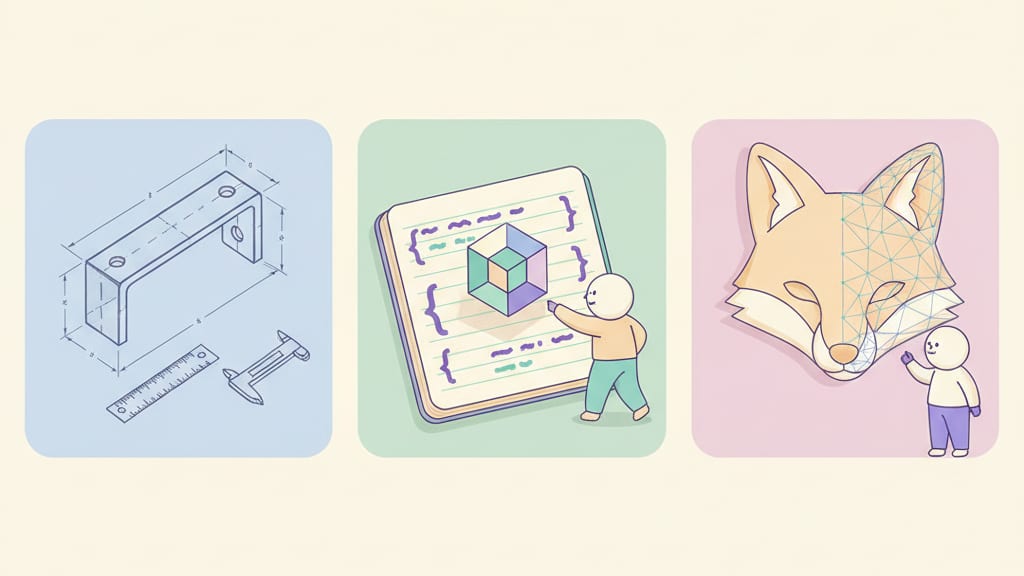
עיצוב תלת-ממדי הוא תיאור של צורה בתוך מחשב, כך שמישהו או משהו יוכל לייצר אותה. יש שלוש דרכים עיקריות לתאר צורה, וכל משפחת תוכנות נשענת על אחת מהן.
- צורה מדויקת לפי מידות (CAD): מציירים צורה שטוחה, מבליטים אותה לגובה, קודחים חור. משנים מספר, והצורה בונה את עצמה מחדש. זה נקרא עיצוב פרמטרי (parametric): הצורה היא תוצאה של מספרים.
- צורה שמתוארת בקוד: כותבים שורות שאומרות "קובייה, ועליה גליל, פחות חור". זה code CAD. הקוד הוא העיצוב.
- רשת ופיסול (mesh): הצורה היא קליפה של אלפי משולשים זעירים, ואפשר למתוח ולעצב אותה כמו חימר. מתאים לדמויות ולצורות אורגניות, פחות למידות מדויקות.
והמדפסת? היא לא מבינה אף אחת מהשפות האלה. בסוף כל הדרכים מגיעות לאותו קובץ: רשת של משולשים, בפורמט STL או 3MF. מדריך הפורמטים מסביר את ההבדל.
3MF יודע לשאת גם צבעים וחלקים נפרדים, וכאן כתבנו מה עושים עם קובץ כזה. משם הסלייסר לוקח את הקובץ הלאה.
ומה משתנה כשהחפץ צריך באמת להיות מודפס?
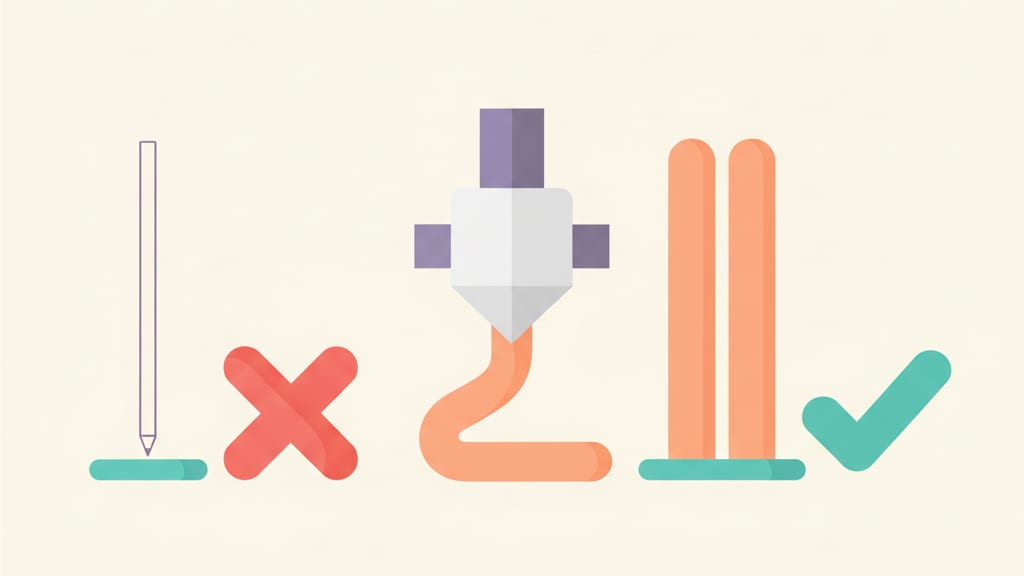
על המסך הכול אפשרי: קיר דק כמו נייר, חלק שצף באוויר, חור קטן מדי. תוכנת עיצוב תצייר את כל זה בלי למצמץ, כי היא מציירת מה שביקשתם. המדפסת, לעומת זאת, פוגשת פיזיקה.
הנה מה שמשתנה, בקצרה:
- קליפה אטומה (watertight): המודל צריך להיות גוף סגור, בלי חורים בעור שלו, כמו בלון בלי נקב. סלייסרים סוגרים חורים קטנים בעצמם, ואילו חור גדול משאיר אותם מנחשים. (בדיקת מודל לפני הדפסה)
- עובי דופן מול הפייה (nozzle): פייה של 0.4 מ"מ מניחה קו ברוחב כזה בערך, ופרט דק ממנו פשוט לא יוצא. קירות נבנים ממספר שלם של קווים, כך ש-0.8 מ"מ הם שני קווים. (גודל הפייה, קירות ומילוי)
- סבולת והתאמה (tolerance): המדפסת לא מדפיסה בדיוק את המספר שהקלדתם. חורים יוצאים קצת קטנים ויתדות קצת גדולים, ולכן חלקים שמתחברים צריכים מרווח. (סבולת והתאמה, יתד וחור)
- בליטות באוויר ותמיכות (supports): כל שכבה צריכה משהו שתנוח עליו. עד כ-45 מעלות מהאנך מדפיסים בדרך כלל בלי תמיכות, ומעבר לזה הפלסטיק נפרס באוויר. (תמיכות ובליטות)
- קווי שכבות (layer lines) וכיוון הדפסה: החלק נבנה שכבה על שכבה, והוא חזק פחות בין השכבות מאשר לאורכן. הכיוון שבו הוא שוכב על המיטה משנה גם חוזק וגם מראה. (כיוון וחוזק, גובה שכבה)
- חומר: PLA, PETG, ABS ושאר החומרים מתנהגים אחרת, מתכווצים אחרת ומחזיקים חום אחרת. (סוגי פילמנט)
בטווחים אופייניים לפייה של 0.4 מ"מ ולחומר PLA או PETG, חיבור יציב מבקש בערך 0.15-0.25 מ"מ מרווח לכל צד. המספרים משתנים בין מדפסות, ולכן תמיד בדקו על גזרת ניסיון לפני החלק האמיתי.
והנקודה החשובה מכל הרשימה: רוב תוכנות העיצוב לא יודעות על זה כלום. הן לא טועות, הן פשוט ניטרליות. הן ישמחו לצייר לכם קיר של 0.1 מ"מ. את הידע הזה מחזיקים או אתם, או הכלי שבחרתם.
סיור בתוכנות
קודם הסכם: אין כאן "הכי טובה", כי אין כזאת. יש תוכנה שמתאימה לעבודה שלכם ותוכנה שלא. את עקומת הלמידה דירגנו אנחנו בהערכה גסה, ואת התנאים והמחירים לקחנו מהאתרים הרשמיים.
CAD פרמטרי: עיצוב לפי מידות
Autodesk Fusion נקראה בעבר Fusion 360, והיום Autodesk קוראת לה פשוט Fusion. היא מחברת עיצוב תלת-ממדי, ייצור (CAM), הנדסה (CAE) ועיצוב לוחות אלקטרוניים (PCB) בתוכנה אחת.
היא מצוינת לחלקים מכניים במידות מדויקות: תושבת, מארז, חלק חלופי שחייב להיכנס. פחות נוחה לפיסול של דמויות. ביום הראשון תחפשו איפה כפתור ה-Extrude והקפה יתקרר, ואחר כך זה נהיה טבעי, כמו בכל כלי מקצועי.
העלות: לשימוש אישי Autodesk מציעה גרסה חינמית ל-3 שנים בכל פעם, לפרויקטים ביתיים ולא מסחריים, למי שההכנסה השנתית שלו מזה נמוכה מ-1,000 דולר. היא מוגבלת: CAM מוגבל, ניהול נתונים למשתמש אחד, תמיכה בפורום בלבד וסוגי קבצים מוגבלים.
מנוי בתשלום מופיע בדף של Autodesk ב-680 דולר לשנה, ויש גם מנוי חודשי שאת מחירו לא הצלחנו לקרוא. מי שמוכר את מה שהדפיס, כדאי שיקרא בעצמו את תנאי הרישיון לפני שמתחיל.
SOLIDWORKS היא תוכנת CAD מכנית מקצועית. למי שעובד בבית יש מהדורה בשם SOLIDWORKS for Makers: 48 דולר לשנה או 15 דולר לחודש, לשימוש אישי ולא מסחרי, למי שמרוויח מהפרויקטים שלו פחות מ-2,000 דולר בשנה.
יש חבילה למחשב Windows וחבילה שרצה בדפדפן (Chromebook, Mac, טאבלט ו-Windows). פרט שכדאי להכיר: קבצים מקוריים שנוצרו בחשבון Makers נושאים סימן מים דיגיטלי ונפתחים רק ברישיון Makers. קבצי STEP ו-IGES נפתחים בכל תוכנה.
Onshape היא תוכנת CAD שרצה בדפדפן. התוכנית החינמית מיועדת לשימוש לא מסחרי בלבד, וכל המסמכים בה פומביים, כלומר גלויים לכולם. Standard עולה 1,500 דולר למשתמש בשנה, Professional עולה 2,500 דולר.
למי שמעצב מוצרים אישיים זה פרט משמעותי: שם של לקוח שעיצבתם בתוכנית החינמית יושב במסמך שכולם יכולים לראות.
FreeCAD חינמית, בקוד פתוח, ורצה על Windows, macOS ו-Linux. האתר שלה מתאר אותה כמודל תלת-ממדי פרמטרי שנועד בעיקר לתכנן חפצים אמיתיים בכל גודל, בלי דמי רישיון, בלי הרשמה ובלי קיר תשלום.
המחיר של החופש הוא עקומת למידה תלולה יותר: הממשק בנוי מ"שולחנות עבודה" נפרדים (workbenches) ויש הרבה מה להכיר. היא מצוינת למי שרוצה כלי CAD מלא בלי מנוי ובלי לבקש רשות.
Shapr3D רצה על iPad, Mac, Windows וגם Apple Vision Pro. הגרסה החינמית מוגבלת לשני פרויקטים וייצוא ברזולוציה בסיסית (STL ו-3MF). Pro עולה 299 דולר לשנה למושב, לא כולל מע"מ.
עקומת הלמידה שלה, לדעתנו, עדינה יותר מזו של Fusion ו-SOLIDWORKS. מי שמתחיל ב-CAD ורוצה להרגיש מהר שהצורה בידיים שלו, מוצא בה דרך כניסה נוחה.
קוד: כשהעיצוב הוא טקסט
OpenSCAD חינמית (רישיון GPL גרסה 2) ורצה על Linux, Windows ו-macOS. האתר שלה אומר בגלוי שהיא "לא כלי מידול אינטראקטיבי" אלא משהו שדומה יותר ל"מהדר תלת-ממדי" שקורא קובץ סקריפט.
היא מעולה למי שאוהב לחשוב בקוד: חלק שמוגדר במשתנים (רוחב, מספר חורים) ונבנה מחדש בכל פעם. היא פחות מתאימה לצורות אורגניות ולמי שרוצה לגרור משהו בעכבר.
לאותה מטרה יש גם ספריות Python כמו build123d ו-CadQuery. שתיהן לעולם של מי שכבר מתכנת ורוצה עיצוב שנכתב כקוד.
רשת ופיסול: מכלי בסיס ועד חימר
Blender חינמית ובקוד פתוח (GPL), ובדף ההורדה שלה מופיעה ב-14 באוקטובר 2026 גרסה 5.2.2 LTS מ-15 בספטמבר. היא מצוינת בפיסול, בדמויות, באנימציה ובאמנות תלת-ממדית. פחות נוחה למידות מדויקות של חלק מכני.
מי שמדפיס מ-Blender כדאי שיכיר תוסף חינמי בשם 3D Print Toolbox: הוא בודק גיאומטריה פגומה, יודע לתקן אותה, למדוד נפח, להפוך פאה נבחרת לצד שמונח על המיטה ולהקטין מודל.
Tinkercad חינמית ורצה בדפדפן. בונים בה מצורות בסיס, כמו קובייה וגליל, שמחברים ומחסרים זו מזו. זו כנראה הדרך הקלה ביותר להתחיל, ובדיוק לכן היא מתאימה לילדים ולצעד ראשון. (המדפסת הראשונה לילדים)
היא פחות מתאימה לחלקים מורכבים או למידות מדויקות במיוחד. את הקבצים להדפסה היא מייצאת, בדרך כלל כ-STL.
מחוללים אונליין: סליידרים על מודל של מישהו אחר
ב-MakerWorld יש Parametric Model Maker. יוצר מעלה קובץ OpenSCAD, ולמודל מתווסף כפתור Customize וטופס עם סליידרים. האתר מריץ את הקוד בשרת שלו, ואתם מורידים STL או 3MF.
זה נהדר כשמישהו כבר בנה בדיוק את מה שאתם צריכים והוא רק צריך להיות בגודל שלכם. מדריך של אחד היוצרים מציין שהטקסט במודל כזה משתמש רק בגופנים שהאתר מספק, ולכן בדקו שיש גופן עברי לפני שמתחילים.
ה-Customizer של Thingiverse עדיין מופיע באתר, והדף שלו מציין שמכינים גרסה חדשה. בעבר היו לו תקלות זמינות, ולא הצלחנו לאמת שהוא עובד היום. נסו אותו על מודל מסומן customizer לפני שסומכים עליו.
ב-Printables לא מצאנו מחולל מובנה. יש שם מודלים פרמטריים של יוצרים, שנבנו בכלים אחרים כמו Fusion, Onshape ו-OpenSCAD ומפנים אליהם.
על ההבדל בין מחוללים כאלה לבין כלים שמכירים את ההדפסה כתבנו בבמה CraftWizard שונה ממחוללי מודלים, ועל מאגרי המודלים במאיפה מורידים מודלים.
ומה עם הסלייסר?
סלייסר הוא לא כלי עיצוב, אבל הוא חלק מהדרך. הוא חותך את המודל לשכבות ומתרגם אותן להוראות למדפסת. Bambu Studio, OrcaSlicer, PrusaSlicer ו-UltiMaker Cura הם ארבעה שמות מוכרים.
מה זה סלייסר מסביר את העיקר, וסביבות המדפסות מראה איך הוא משתלב בשאר העולם. ואם עדיין לא בחרתם מדפסת, איזו מדפסת לקנות עוזר להחליט.
התוכנות במבט אחד
| תוכנה | סוג | עקומת למידה (הערכה שלנו) | עלות, נכון ל-14.10.2026 |
|---|---|---|---|
| Autodesk Fusion | CAD פרמטרי | בינונית עד תלולה | חינם לשימוש אישי לא מסחרי (הכנסה שנתית מתחת ל-1,000 דולר). מנוי: 680 דולר לשנה |
| SOLIDWORKS for Makers | CAD פרמטרי | בינונית עד תלולה | 48 דולר לשנה או 15 דולר לחודש (שימוש אישי, הכנסה מתחת ל-2,000 דולר) |
| Onshape | CAD בדפדפן | בינונית | חינם (לא מסחרי, כל המסמכים פומביים). Standard: 1,500 דולר, Professional: 2,500 דולר, למשתמש בשנה |
| FreeCAD | CAD פרמטרי, קוד פתוח | תלולה | חינם |
| Shapr3D | CAD ל-iPad, Mac ו-Windows | בינונית | חינם (2 פרויקטים, ייצוא ברזולוציה בסיסית). Pro: 299 דולר לשנה למושב, לא כולל מע"מ |
| OpenSCAD | קוד | תלולה (כותבים קוד) | חינם |
| Blender | רשת ופיסול | תלולה | חינם |
| Tinkercad | צורות בסיס בדפדפן | קלה מאוד | חינם |
והיכן אנחנו בכל זה?
בכנות: CraftWizard היא לא חבילת עיצוב, והיא לא מחליפה את Fusion. היא קבוצה של מחוללים פרמטריים מוכנים למוצרים אישיים מסוימים: שמות, שלטים, מחזיקי מפתחות, קופסאות ועוד, כשהידע על הדפסה תלת-ממדית מובנה בתוכם.

בסיור שלמעלה אנחנו הכי קרובים למחוללים האונליין: מקלידים שם ומקבלים מוצר. ההבדל הוא מי מחזיק את הידע על ההדפסה, ואיפה אפשר להמשיך אחר כך.
כמה דוגמאות לכלים מוכנים: מחזיק מפתחות בשם, מחזיק מפתחות מקובץ SVG, עיצוב שכבתי, ריתוך אותיות, לוח שמות לפעוטות ומחולל קופסאות לחיתוך לייזר.
הגבול כאן ברור, ואנחנו מעדיפים להגיד אותו בעצמנו: אין אצלנו עיצוב חופשי. אי אפשר לצייר חלק מכני לפי מידות שלכם. אם אתם צריכים תושבת מותאמת למכשיר מסוים, חפשו ב-CAD ולא אצלנו.
ואם אתם רוצים מחזיק מפתחות או שלט אישי במהירות, אחרי בדיקה ובכמות, שם אנחנו יכולים לעזור. בשני הסעיפים הבאים תראו איך.
הבדיקות שלפני ההדפסה
זה החלק שהכי חשוב לנו. כל הדברים שבסעיף "מה משתנה כשהחפץ מודפס" קורים בשקט, ורק אחרי שעות של הדפסה. בכלים שלנו הם קורים לפני.
- פרטים דקים מדי, עם מספר ותיקון. בכלים להדפסת תלת-ממד (מחזיק מפתחות בשם, SVG, שכבתי, ריתוך אותיות, לוח שמות, וגם הדרידל והחנוכייה) יש בדיקה שמודדת מה בעיצוב דק מקו של פייה בת 0.4 מ"מ. היא אומרת כמה אחוזים מהעיצוב מושפעים, ומסמנת אותם באדום.
- תיקון שמתאים לבעיה. אם הבעיה באותיות, ההמלצה היא גופן עבה יותר, טקסט גדול יותר או מסגרת עבה יותר. אם הבעיה בקירות בין כיסים, ההמלצה היא יותר מרווח בין האותיות או שוליים רחבים יותר.
- שלושה מבטים על אותו עיצוב. כפתור "תצוגת הדפסה" עובר בין "כפי שתוכנן", "מה שלא יודפס" (באדום) ו"כפי שייצא מהמדפסת", שבו כל פרט דק מדי פשוט נעלם. זו תצוגה בלבד: הקובץ שמייצאים נשאר מלא. בחלק מהכלים יש שני מבטים בלבד.
- חלקים שיתפרקו. במחזיק מפתחות שהאותיות בו לא מחוברות, הכלי אומר שהוא יודפס כמה חלקים נפרדים ומציע כפתור "לחבר לחתיכה אחת". חור שלא נכנס בגוף מקבל אזהרה והצעה להקטין אותו.
- התאמה ומרווחים. בדרידל ובחנוכייה בוחרים מרווח (הדוק, רגיל או רפוי), ואפשר להוריד גזרת ניסיון קטנה: יתד ובלוק עם שלושה חורים, הדוק, ההגדרה שלכם ורפוי. מדפיסים, רואים מה מתחבר במדפסת שלכם, ובוחרים.
- מרווח כיס בלוח השמות. הכלי ממליץ על כ-0.6 מ"מ להדפסת תלת-ממד (וכ-0.4 מ"מ לחיתוך לייזר), כדי שהאות תיכנס לכיס ותצא ממנו בקלות.
- בליטות והמיטה. הדרידל והחנוכייה מזהירים כשחלק היה נתלה באוויר מעבר ל-45 מעלות, וכשחלק לא נכנס למיטה של המדפסת שבחרתם.
ויש גם כלי לכל קובץ, שלא יצא מאצלנו בכלל: בדיקת קובץ תלת-ממד. מעלים STL או 3MF, למשל מ-Fusion, והבדיקה רצה בדפדפן. הקובץ לא עולה לשרת.
היא מסבירה בעברית פשוטה מה יעבוד, מה כדאי לתקן ומה יעצור את ההדפסה: חורים בעור של המודל, מודל שהפוך מבפנים, חלקים דקים מהפייה, בליטות שדורשות תמיכה, מעט מגע עם המיטה, חלקים שצפים, וגם בלבול ביחידות (אינצ'ים במקום מילימטרים).
היא בודקת אם המודל נכנס למיטה של המדפסת שבחרתם, אפילו אם צריך לסובב אותו, ונותנת הערכה גסה של זמן הדפסה ופילמנט. ההערכה הזו מחושבת לפרופיל רגיל, וסטייה של 30% בה היא נורמלית.
ואם צריך להפעיל הגדרה בסלייסר, היא מראה איפה היא נמצאת ב-Bambu Studio, OrcaSlicer, PrusaSlicer וב-Cura. למי שרוצה את הרקע: איך בודקים מודל לפני הדפסה.
עיצוב אישי בכמות: שם אחד או שלושים
כאן הפער בין CAD לבין מה שאנחנו עושים הכי גדול. ב-CAD, עשרים ושלושה שמות הם בדרך כלל עשרים ושלושה סבבי עבודה, אלא אם בניתם תהליך משלכם. אצלנו כל שם הוא שורה ברשימה.

- רשימה במקום הקלדה. מדביקים שמות, שורה לשם, גם מייצוא של צ'אט בוואטסאפ (הכלי מנקה תאריכים ושמות שולחים) או מעמודות בגיליון. אפשר גם לייבא קובץ CSV או Excel.
- בדיקת עברית על הרשימה. הכלי מסמן אות סופית באמצע מילה, אות סופית חסרה בסוף מילה ואותיות לועזיות בתוך מילה עברית, ומציע תיקון. שם שחוזר מסומן בנימוס: אם באמת יש שלושה, זה בסדר.
- עיצוב פעם אחת, החלה על כולם. מעצבים את השם הראשון ומעתיקים את הסגנון (גופן, גודל, צבעים, מיקום הלולאה) לכל השאר. אפשר עדיין לשנות שם בודד.
- קובץ אחד, מדפסת אחת. במחזיק המפתחות בוחרים את המדפסת או את גודל המיטה, והשמות מסתדרים עליה. מה שלא נכנס עובר ללוח נוסף.
- 3MF אחד לכל ההזמנה. הוא נפתח כפרויקט מרובה לוחות ב-Bambu Studio וב-OrcaSlicer, וכל שם הוא אובייקט נפרד שאפשר לצבוע. בלייזר מקבלים SVG לכל גיליון, ובזיפ אם יש כמה.
כשצריך תגים לחיתוך לייזר, ייצור אישי מרשימה עושה את אותו דבר: מדביקים שמות, וכל שם הופך לתג שמסתדר על גיליון חיתוך. אם הם לא נכנסים לגיליון אחד, הכלי מפצל לכמה.
ויש כלים שבנויים לכיתה שלמה. בדרידל מקבלים דרידל לכל ילד בקובץ אחד, על כמה לוחות שצריך, או STL לכל דרידל בקובץ ZIP. בחנוכייה מקבלים נר לכל שם, נרות רזרביים ושמש.
ייצוא בכמות מתומחר לפי פריט, והמחיר מוצג לפני ההורדה. אם אין מספיק קרדיטים, לא מחייבים כלום. הפירוט בדף המחירים.
למי שמוכר הזמנות כאלה: הזמנות בהתאמה אישית ומחזיקי מפתחות ותגים מסבירים איך להפוך את זה לעסק בלי כאב ראש.
עברית, וקובץ שהסלייסר אוהב
שמות הם עברית, ועברית היא ימין לשמאל. מנוע הטקסט שלנו מסדר את האותיות בכיוון הנכון, ומספרים בתוך משפט עברי נשארים במקומם. כשבדקנו כלים אחרים ראינו ש-"שלום" יכול לצאת "םולש". (על הבדיקה)
בחיתוך לייזר, אותיות סגורות כמו ם וס מקבלות גשרים כדי שהאמצע לא יפול. (שבלונות וגשרים)
ומה יוצא לסלייסר? במחזיק המפתחות: 3MF שבו הגוף והאותיות הם אובייקטים נפרדים, שמצמידים לכל אחד פילמנט. בעיצוב השכבתי ובמחזיק מקובץ SVG: 3MF רב-צבעי שהשכבות בו כבר בגובה הנכון, וחור לתליה. בריתוך אותיות: צבע לפי אות או לפי שכבה.
בסגנון ה"מנופח" של מחזיק המפתחות אפשר גם STL, אבל הוא גוף אחד בלי צבע. לשני צבעים בוחרים 3MF. (הדפסה רב-צבעית)
ואפשר גם יחד
אם אתם עובדים ב-Fusion, הפקודה Insert Mesh שלה מכניסה קובץ STL, OBJ או 3MF כגוף רשת (mesh body) לתוך העיצוב, כך כתוב בעזרה של Autodesk. כלומר אפשר לקחת מחזיק מפתחות שיצא אצלנו ולהניח אותו בהרכבה שלכם, למדוד אותו או להשתמש בו כנקודת ייחוס.
גוף רשת הוא לא עיצוב פרמטרי. אפשר להשתמש בו, אבל אי אפשר לשנות בו מספר ולקבל צורה חדשה, כמו בחלק שנבנה בתוכנה. בתוכנות אחרות בדקו את אפשרויות הייבוא שלהן. אימתנו רק את Fusion.
וההפך עובד אותו דבר: מעצבים חלק ב-Fusion, מייצאים STL או 3MF, ובודקים אותו בבדיקת קובץ תלת-ממד לפני שמדפיסים. זה צמד שעובד.
מה לבחור מתי?
| מה אתם רוצים לעשות | הכלי שמתאים יותר |
|---|---|
| מחזיק מפתחות, שלט או תליון עם שם בעברית | CraftWizard: מחזיק מפתחות בשם |
| שלושים שמות לגן, לכיתה או לאירוע, בבת אחת | CraftWizard: רשימה וייצוא בכמות |
| קופסה לחיתוך לייזר עם חיבורי אצבעות | CraftWizard: מחולל קופסאות |
| בדיקה של קובץ תלת-ממד שמישהו שלח לכם | CraftWizard: בדיקת קובץ תלת-ממד |
| חלק מכני במידות מדויקות: תושבת, מארז, חלק חלופי | CAD: Fusion, SOLIDWORKS, Onshape, FreeCAD או Shapr3D |
| חלק שתשנו שוב ושוב רק על ידי שינוי מספרים | CAD פרמטרי, או OpenSCAD אם אתם אוהבים קוד |
| דמות, פסל או צורה אורגנית | Blender |
| צעד ראשון בעיצוב, או פרויקט עם ילדים | Tinkercad |
| מישהו כבר עיצב בדיוק את מה שאתם צריכים | להוריד ממאגר ולבדוק את הקובץ. (מאיפה מורידים) |
בשורה התחתונה
Fusion וחבריה הם הכלים שבונים כמעט כל דבר, ולכן הם דורשים שתלמדו אותם ותשמרו בראש את חוקי ההדפסה. אנחנו עושים דבר צר בהרבה: מוצרים אישיים מוכנים, שהחוקים האלה כבר מובנים בהם, בבדיקה לפני ההדפסה ובכמות.
אז Fusion או CraftWizard? תלוי מה על השולחן. חלק מכני במידות שלכם: CAD. שם על מחזיק מפתחות, או שלושים שמות עד סוף השבוע: אנחנו. ולפעמים, שניהם.
ושוב, תודה על השאלה. היא סידרה לנו את הראש, ואנחנו מקווים שהמפה הזאת סידרה גם את שלכם. יש לכם עוד שאלה כזאת? שלחו.