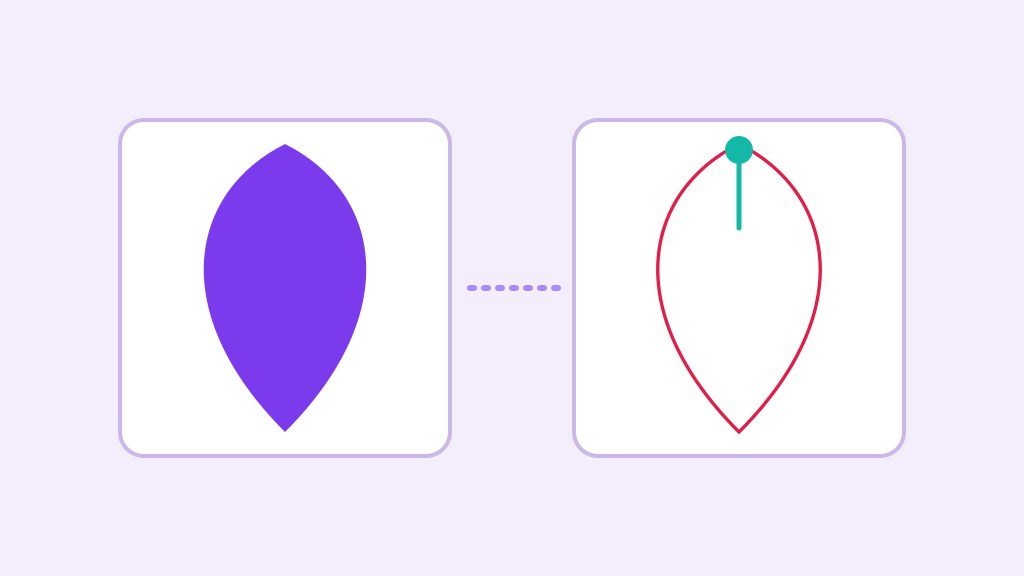
נועה עיצבה ב-Canva לוגו קטן לדוכן שלה: עלה, ושם העסק מתחתיו. על המסך זה נראה מושלם. היא לחצה על הורדה, בחרה SVG, פתחה את הקובץ בתוכנת הלייזר, ולחצה "התחל". המכונה התחילה לחרוט, ומה שיצא היה מלבן שלם.
החדשות הטובות: זה לא אשמתה, וזה גם לא אומר ש-Canva לא טוב. הוא פשוט נבנה בשביל מסך, והלייזר צריך משהו אחר. הנה מה קורה בפנים, ואיך מסדרים.
קודם כל: אפשר להוריד SVG מ-Canva?
כן, אבל לא בחינם. לפי מרכז העזרה של Canva, ייצוא SVG ו-PNG שקוף זמינים בתוכניות בתשלום (Pro, Teams, Education ו-Nonprofits). זה נכון למועד הכתיבה, ותוכניות משתנות, אז כדאי לוודא באפליקציה.
כדי לקבל רקע שקוף מסמנים את האפשרות בחלון ההורדה. בלי תוכנית בתשלום, האפשרויות הן PNG, JPG ו-PDF, ואלה כבר לא וקטורים.
מה יש בתוך ה-SVG מ-Canva
Canva לא מפרסם מה בדיוק נכנס לקובץ, ולכן מה שכתוב כאן מבוסס על מה שיוצרים מדווחים עליו, ועל מה שאנחנו רואים בקבצים שמגיעים אלינו. הדבר היחיד שחשוב באמת: תפתחו את הקובץ שלכם ותבדקו, כי כל עיצוב שונה.
הבעיות הנפוצות שמדווחים עליהן:
- תמונה בתוך הקובץ: צילום, וגם חלק מהאלמנטים המורכבים, יכולים להישמר כתמונה (פיקסלים) עטופה בתוך ה-SVG. הסיומת אומרת SVG, אבל בפנים יש תמונה רגילה, והלייזר לא יודע לחתוך פיקסלים.
- טקסט: לפעמים הוא הופך לצורות של אותיות, ולפעמים נשאר טקסט "חי" שתלוי בגופן. במחשב אחר, בלי הגופן, האותיות יוחלפו באחרות.
- צורות במילוי, לא קווי חיתוך: אלמנט שנראה כמו קו הוא לרוב צורה צבועה. בלייזר, קו חיתוך הוא קו דק ופתוח, ולא שטח.
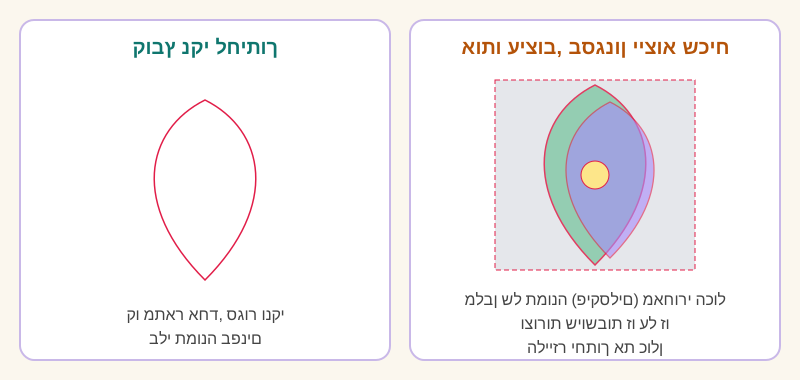
- הרבה חלקים קטנים שחופפים: לוגו אחד יכול להיות עשרות צורות שיושבות זו על זו. הלייזר יחתוך כל אחת בנפרד, וכל קו שחופף לקו אחר נחתך פעמיים.
- קבוצות מקוננות וצורות מוסתרות: הקובץ מכיל לפעמים דברים שלא רואים על המסך, ועדיין ייחתכו.
- צבע הוא מילוי, לא שכבה: אין "שכבת חיתוך" ו"שכבת חריטה". יש רק גוני צבע.
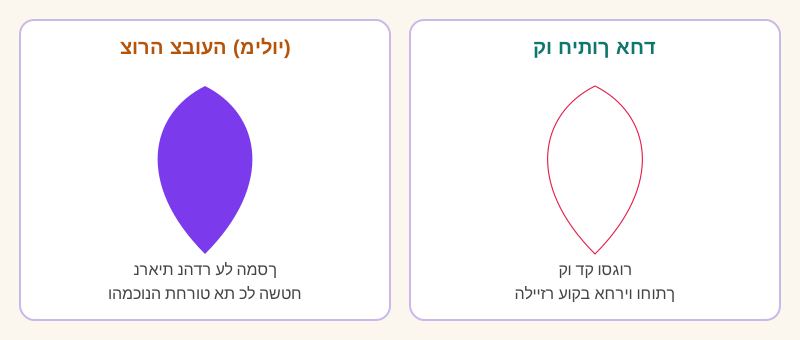
חלק מהקבצים נקיים לגמרי. עיצוב שבנוי מצורות בסיסיות וטקסט, בלי תמונות ובלי אפקטים, יוצא בדרך כלל טוב. ככל שמוסיפים צללים, תמונות ואפקטים, הסיכוי לבעיה עולה.
מה זה אומר בפועל
לייזר (חיתוך): צורה סגורה שצריך לחתוך חייבת להיות קו מתאר אחד נקי. תמונה בתוך SVG תיחרט כמלבן, וקווים כפולים יישרפו חזק מדי ויכולים להשחיר את הקצה.
לייזר (חריטה): תמונה בתוך הקובץ היא לא בהכרח בעיה. אם רוצים לחרוט צילום, פיקסלים הם בדיוק מה שצריך. הבעיה מתחילה כשציפיתם לקו.
סובלימציה והדפסת UV: כאן פחות מפריע שזה פיקסלים, כי ההדפסה צבעונית ממילא. מה שמפריע הוא גודל לא נכון וגופן שהוחלף בשקט. תבדקו שהמידות בסנטימטרים הן באמת מה שרציתם.
תלת-ממד (מחזיק מפתחות, SVG שכבתי): כל צורה צריכה להיות סגורה, ובצבע שמתאים לשכבה. הרבה חלקים חופפים הופכים לשכבות מוזרות, וצורה שלא נסגרת פשוט לא תהפוך למוצק.
גודל: קבצים מ-Canva מגיעים לפעמים בגודל שלא שאלתם עליו. בדקו את המידות ברגע הפתיחה, לפני שמתחילים לחתוך.
איך בודקים ומתקנים
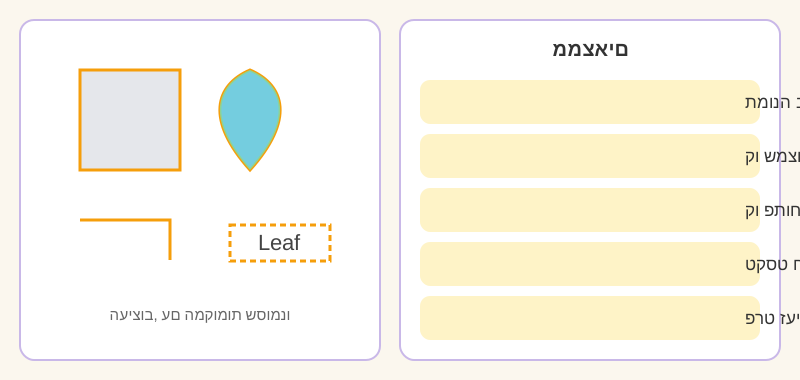
אין צורך להיות מומחי וקטורים. שלושה צעדים, כ-5 דקות:
- בדקו: העלו את הקובץ לבדיקה וניקוי SVG. הוא מסמן קווים פתוחים, קווים שמצוירים פעמיים, פרטים זעירים, טקסט חי, תמונות בתוך הקובץ וצורות מוסתרות, ומראה לכם איפה בדיוק על העיצוב.
- לפני שעולים על המכונה: בדיקת קובץ לפני שליחה ללייזר היא מעבר אחרון שתופס את מה שנשאר, לפני שמבזבזים חומר. אפשר לקרוא עליה במדריך לבדיקת קובץ לפני חיתוך.
- אם בפנים תמונה: אין מה לתקן בקובץ. צריך להפוך אותה לקו עם ממיר תמונה לוקטור. במתמונה לוקטור מוסבר איך מקבלים תוצאה נקייה.
- אם רוצים עומק משכבות: אחרי הניקוי אפשר להעביר את הקובץ לSVG שכבתי, ולקבל כל צבע כשכבה משלו.
אם הטקסט הוא הבעיה, הדרך הבטוחה היא להפוך אותו לצורות לפני הייצוא או אחריו. כך הוא נראה אותו דבר בכל מחשב.
מתי SVG מ-Canva מספיק טוב
- עיצוב פשוט: צורות בסיסיות וטקסט, בלי תמונות ובלי אפקטים.
- סובלימציה והדפסה, כשהמידות נבדקו.
- סקיצה ראשונה שרק רוצים לראות איך זה ייראה.
ובמקרים האחרים, כשהולכים לחתוך חומר אמיתי או לבנות שכבות: תנקו קודם. כמה דקות עולות הרבה פחות מלוח עץ. רקע נוסף בבמה CraftWizard שונה מ-Canva ובתמונה מול SVG.
בשורה התחתונה
Canva מצוין לעיצוב, וה-SVG שלו (בתוכנית בתשלום) הוא נקודת התחלה טובה, לא קובץ סופי. לפני חיתוך תבדקו אותו, ואם צריך, תנקו. נועה פתחה את הקובץ בבדיקה, הסירה את התמונה שהסתתרה בפנים, והעלה מחדש. הפעם הלייזר חתך עלה, והכול לקח כ-5 דקות בלבד.