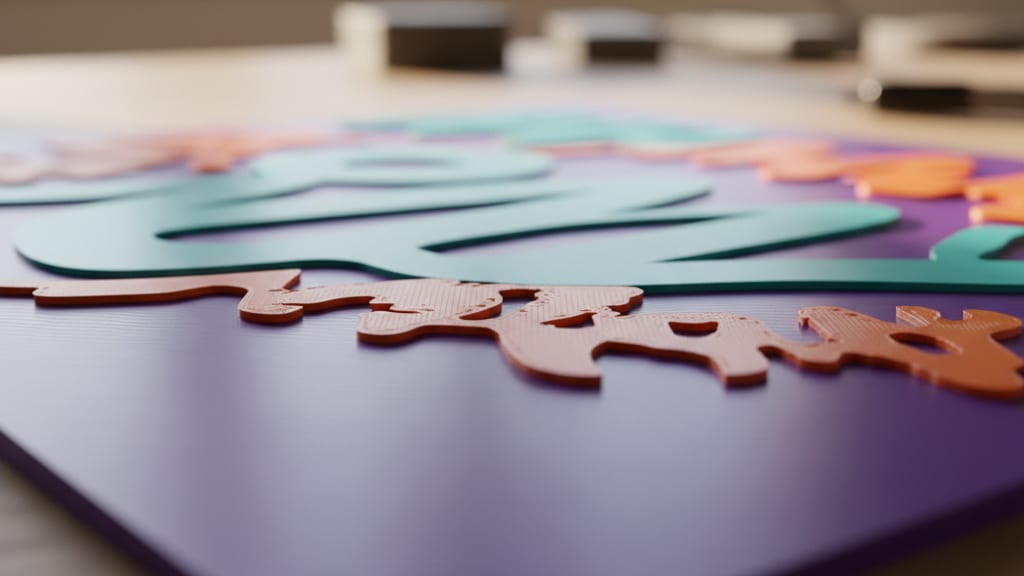
יעל הדפיסה שלט בשלושה צבעים. מהצד הוא נראה נהדר. אבל כשהיא העבירה אצבע על החלק העליון, הצבע הראשון היה חלק כמו זכוכית, והצבע השני היה מלא קווים דקים ורווחים, כאילו מישהו שכח לסיים את העבודה.
היא ביקשה את הקובץ מחדש, הורידה אותו פעמיים, ואפילו חשבה להאשים את המעצב. החדשות הטובות: הקובץ בסדר גמור. ברוב המקרים הבעיה היא בהגדרות ובכיול של המדפסת, וזה תיקון שכל אחד יכול לעשות.
קודם כול: זה לא המודל
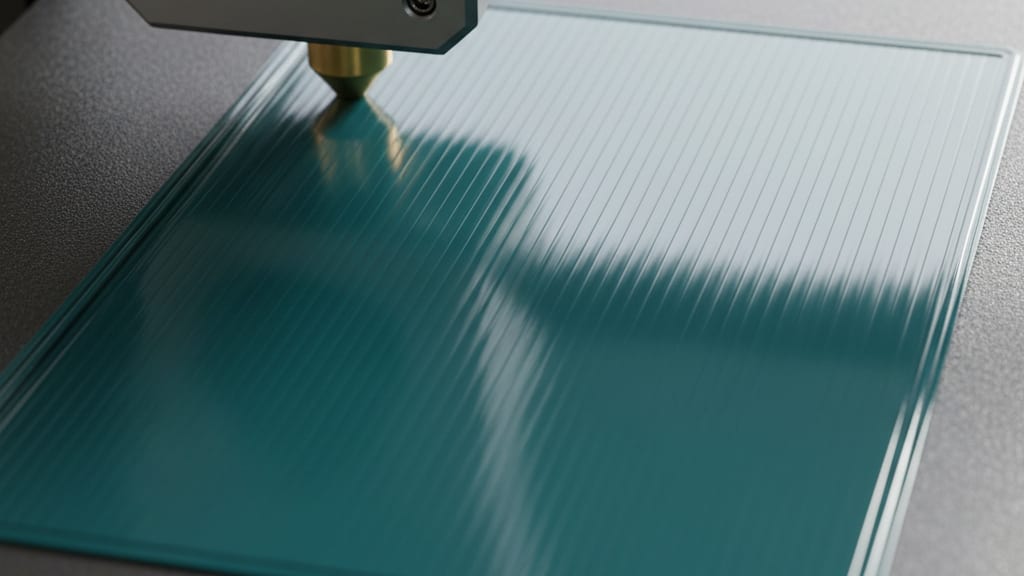
השכבה העליונה היא שכבה של פלסטיק שנמרח בקווים צמודים. אין בה עיצוב ואין בה פרטים, והקובץ לא קובע כמה פלסטיק יוצא או באיזה לחץ.
הקובץ אומר *מה* להדפיס. את *איך* קובעים ההגדרות והכיול. אם בכל זאת חוששים שיש בעיה במודל, בדיקת קובץ תלת-ממד מראה בכמה דקות אם הוא תקין.
קצב זרימה (Flow Rate): כמה פלסטיק יוצא
תחשבו על משחת שיניים. לוחצים בעדינות ויוצא קו דק ונקי. לוחצים חזק מדי ויוצא קו עבה ומרוח.
קצב זרימה הוא אחוז מהכמות שהמדפסת שולחת כברירת מחדל. ב-100% (או 1.00) היא מוציאה בדיוק את מה שהתוכנה חישבה. בפועל כל סוג פלסטיק, ולפעמים כל גליל וכל צבע, מתנהג קצת אחרת, ולכן המספר הנכון הוא לפעמים קצת מעל או מתחת.
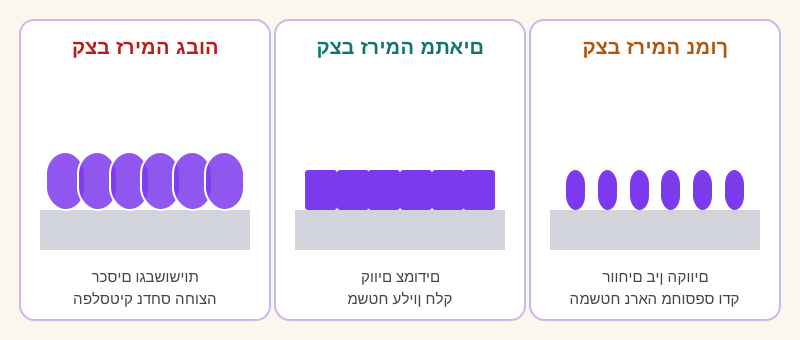
איך זה נראה כשהוא נמוך מדי
יוצא פחות פלסטיק ממה שצריך, והקווים לא נוגעים זה בזה:
- רווחים דקים בין הקווים, לפעמים אפשר כמעט לראות דרכם
- פסים בהירים וחלשים
- חלק שנראה נקי אבל נשבר בקלות, כי הקווים לא התחברו
איך זה נראה כשהוא גבוה מדי
יוצא יותר פלסטיק ממה שיש מקום לו. הקווים נדחסים זה אל זה ונוצרים:
- רכסים קטנים בין השורות, כמו חריצים בשדה חרוש
- גבשושיות ומשטח מחוספס במקום חלק
- שוליים נפוחים בתחתית החלק, מה שנקרא כף רגל של פיל (Elephant's foot)
איך מכיילים
כיול קצב זרימה הוא הדפסה קצרה של כמה בלוקים קטנים, כל אחד עם ערך אחר. מסתכלים על המשטח העליון של כל בלוק ובוחרים את החלק ביותר.
הנה הדרך ב-OrcaSlicer, ובתוכנות אחרות זה דומה מאוד:
1. בחרו את הפלסטיק שרוצים לכייל. השיטה מתחילה מהערך הנוכחי שלו. 2. בתפריט Calibration, בחלק Flow ratio, בחרו YOLO. 3. הדפיסו את הבלוקים (כמה בלוקים, כל אחד עם שינוי קטן). 4. בחרו את הבלוק עם המשטח העליון החלק ביותר: בלי רווחים בין הקווים. 5. חשבו ערך חדש: הערך הישן פלוס או מינוס השינוי של הבלוק.
אם היה 0.98 ובחרתם בלוק של +0.01, הערך החדש הוא 0.99. 6. הכניסו אותו להגדרות הפלסטיק ושמרו את הפרופיל תחת שם ברור, למשל "PLA כתום, גליל חדש".
ב-Bambu Studio זה בתפריט Calibration, Flow Rate, ושם בוחרים כיול ידני (גס ואז עדין) ושומרים את התוצאה כפרופיל פלסטיק חדש.
לפי הוויקי של Bambu, לא כל פגם בא מקצב הזרימה. מסדרים קודם את הבסיס (פלסטיק יבש, פייה תקינה, משטח נקי) ורק אחר כך מכיילים.
קצב זרימה או דינמיקת זרימה?
כאן קל להתבלבל, כי לשניהם קוראים "זרימה". דינמיקת זרימה (Flow Dynamics), ובתוכנות אחרות Pressure Advance או Linear Advance, היא עניין אחר: הפלסטיק לא יוצא מיד כשהראש מתחיל לזוז, ולא נעצר מיד כשהוא מאט.
התוצאה היא קו שמתחיל דק מדי או כתם בקצה הקו. המדפסת מפצה על זה לפי ערך שנקרא K, שונה לכל שילוב של מדפסת ופלסטיק.
בקיצור: קצב זרימה קובע *כמה* פלסטיק יוצא. דינמיקת זרימה קובעת *מתי* הוא יוצא. במשטח עליון, שמלא קווים קצרים ופינות, שניהם משפיעים.
למה דווקא צבע אחד נראה גרוע
זה מה שקרה ליעל, וזה פחות מפתיע ממה שנדמה. בחלון השליחה להדפסה ב-Bambu Studio יש תיבת סימון בשם Flow Dynamics Calibration. כשמסמנים אותה, המדפסת מודדת ערך K ושומרת אותו.
התיעוד של Bambu מתאר שתי התנהגויות, לפי הדגם. בסדרת A וב-H2D (ובדגמים הקרובים להם) המדידה מתבצעת בפעם הראשונה שכל צבע בהדפסה נכנס לשימוש. ב-X1 היא מכסה רק את הצבע הראשון, ולשאר הצבעים נשאר הערך ששמרתם, או ברירת מחדל.
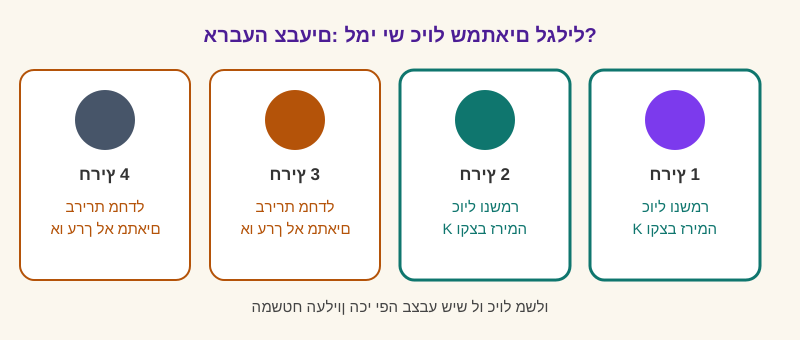
גם כשהמדידה האוטומטית רצה לכל צבע, היא לא מכסה הכול. היא מודדת דינמיקת זרימה (K) בלבד. את קצב הזרימה היא לא מכווננת, והוא נשאר הערך שבפרופיל, שהוא ברירת מחדל טובה אבל לא תמיד מתאימה לגליל הספציפי.
עוד דבר: ערך ששמור בפרופיל הפלסטיק, או בפרופיל של היצרן ב-Orca, יכול לעקוף את הערך שנמדד. ולכן צבע אחד יכול להיראות שונה מהאחרים גם כשכולם "כויילו".
אילו מדפסות מכווננות כל צבע?
אין כלל אחד לכל המדפסות, וזה משתנה מדגם לדגם. מה שמצאנו במסמכים ובפורומים, נכון לאוקטובר 2026:
- Bambu H2D ו-H2C: הכיול רץ באמצע ההדפסה, בפעם הראשונה שכל צבע נכנס לשימוש. זה מאריך את השכבה שבה הפייה מתחלפת, ולפעמים משאיר סימנים קטנים. משתמשים ביקשו אפשרות לכייל הכול לפני תחילת ההדפסה, ואין אישור רשמי שהיא קיימת
- Bambu A1: לפי הוויקי של Bambu, כל צבע מכויל בפעם הראשונה שהוא נכנס. ויש שרשור ישן בפורום שמדבר על הצבע הראשון בלבד, אז כדאי לוודא בקושחה שלכם
- Bambu X1: לפי הוויקי, מכויל רק הצבע הראשון (בהדפסת קווים על המשטח), ושאר הצבעים משתמשים בערך השמור או בברירת מחדל
- Bambu A2L: Bambu כותבת שהמדפסת מכוילת לפני כל עבודה, ולא כתוב אם זה כולל את כל הצבעים. לכן אין לנו תשובה ברורה
- Snapmaker U1: מכיילת אוטומטית Pressure Advance לכל ראש כלי לפני ההדפסה (כ-15 דקות). קצב הזרימה לא נמדד: הוא מוגדר מראש לפלסטיק של Snapmaker, ובפלסטיק אחר מכוונים ידנית. בפרופילי Snapmaker ב-Orca ערך שמוגדר בפרופיל יכול לעקוף את הערך שנמדד, אלא אם מכבים הגדרה אחת
- Prusa (Core One עם MMU3, XL): לפי מה שמצאנו, אין כיול אוטומטי לכל פלסטיק. מכיילים ידנית ושומרים בפרופיל הפלסטיק ב-PrusaSlicer
- Creality (K2 Plus עם CFS): לפי הפורום של החברה, קצב הזרימה וה-PA נשמרים בפרופיל הפלסטיק. לא מצאנו אישור לכיול אוטומטי לכל חריץ
הדגמים והקושחות מתעדכנים מהר, ולכן שווה לבדוק בוויקי של היצרן. בכל מקרה, כיול ושמירה של כל פלסטיק (K וקצב זרימה) תמיד עוזרים, גם כשהמדפסת מודדת לבד.
איך מכיילים ושומרים לכל צבע, בכל תוכנה
הרעיון זהה בכולן: מכיילים פלסטיק אחד, שומרים אותו כפרופיל משלו, ומקצים את הפרופיל לצבע או לחריץ הנכון.
Bambu Studio
1. בתפריט Calibration בחרו Flow Dynamics, ואחר כך Auto (ב-X1, A1, H2D) או Manual (ב-P1). 2. בחרו את החריץ והפלסטיק ולחצו Calibrate. התוצאה נשמרת במדפסת. 3. בעמוד Device לחצו על העיפרון ליד החריץ ובחרו תחת Factors of Flow Dynamics Calibration את הערך ששמרתם (PA profile). 4. חזרו על זה לכל חריץ, וכיילו קצב זרימה בנפרד (ראו למעלה).
OrcaSlicer
1. כיילו קצב זרימה עם YOLO, ושמרו בפרופיל הפלסטיק (Filament, Flow ratio). 2. כיילו Pressure Advance בתפריט Calibration, והכניסו את הערך ב-Filament, Pressure Advance. 3. שמרו כל פלסטיק כפרופיל נפרד, ובהדפסה רב-צבעית הקצו לכל צבע את הפרופיל שלו.
PrusaSlicer
1. כיילו את ערך ה-K (Pressure Advance) עם דגם בדיקה. 2. הכניסו אותו בהגדרות הפלסטיק, בקטע Custom G-code, כפקודה של הפלסטיק הזה. לפי התיעוד של Prusa זה הדבר שמחליף את הערך אוטומטית כשעוברים בין פלסטיקים. 3. את קצב הזרימה שמרו בהגדרות הפלסטיק (Extrusion multiplier), וכל צבע מקבל פרופיל משלו.
Creality Print
1. התוכנה מבוססת על קוד דומה ל-Orca, ולפי הפורום של Creality קצב הזרימה וה-PA נמצאים בפרופיל הפלסטיק. 2. הריצו את הכיול של התוכנה, והעתיקו את התוצאות לפרופיל של אותו פלסטיק. 3. אל תשאירו את ה-PA מסומן בפרופיל שבו עושים את הכיול עצמו, כדי שלא יעקוף את התוצאה.
Cura
ל-Cura אין שדה לערך K לכל חומר. בדרך כלל מוסיפים את הפקודה של הקושחה ל-Start G-code ומחליפים אותה ידנית בכל פלסטיק. קצב הזרימה כן אפשר לשמור ככל פרופיל חומר. אם אתם מדפיסים הרבה צבעים, כדאי לשקול תוכנה אחרת מהרשימה.
עוד סיבות למשטח עליון לא יפה
אחרי שהזרימה מסודרת, אלה הדברים שמשפיעים ישירות על המשטח העליון. בדרך כלל אחד מהם הוא הסיבה.
זרימה מיוחדת למשטח עליון
ב-Orca ובתוכנות דומות יש הגדרה נפרדת של קצב זרימה למשטח העליון (Top surface flow ratio). אם רק השכבה העליונה נראית נפוחה או רכסית, אפשר להוריד אותה מעט, בצעדים קטנים, ולבדוק על חלק קטן.
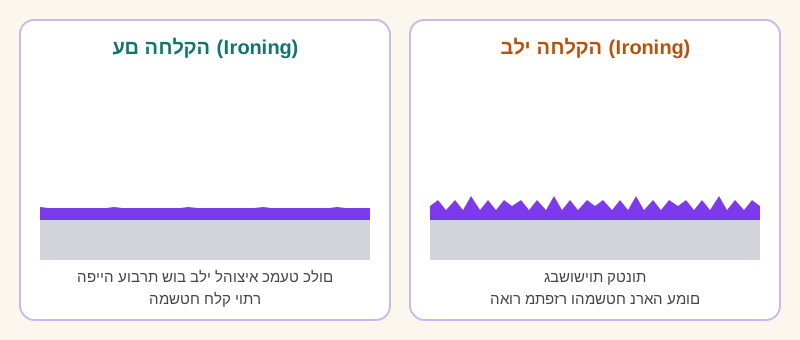
החלקה (Ironing)
החלקה היא מעבר נוסף של הפייה על המשטח העליון, כמעט בלי פלסטיק, כדי להחליק אותו. היא משפרת את המראה, אבל מאריכה את ההדפסה.
תבנית המשטח העליון
תבנית של קווים צמודים (Monotonic) נותנת בדרך כלל מראה אחיד. תבנית אחרת, כמו קווים קצרים לסירוגין, מבליטה כל חוסר בזרימה. שווה לנסות תבנית שונה לפני שנוגעים בכיול.
שכבות עליונות
אם משטח עליון דק מדי, התבנית של המילוי מבצבצת מתחתיו, ואפשר לראות אותה כפסים וכמשבצות. הוסיפו שכבה או שתיים של משטח עליון (Top shell layers) ובדקו.
שטיפה בין צבעים (Flush)
כשהמדפסת מחליפה צבע, נשארים בפייה שאריות מהצבע הקודם. כדי להיפטר מהן היא "שוטפת" אותן, בדרך כלל במגדל ניקוי או בצד. אם נפח השטיפה קטן מדי, השאריות יוצאות בתוך החלק ויוצרות כתם בצבע לא נכון, במיוחד במעבר מצבע כהה לבהיר.
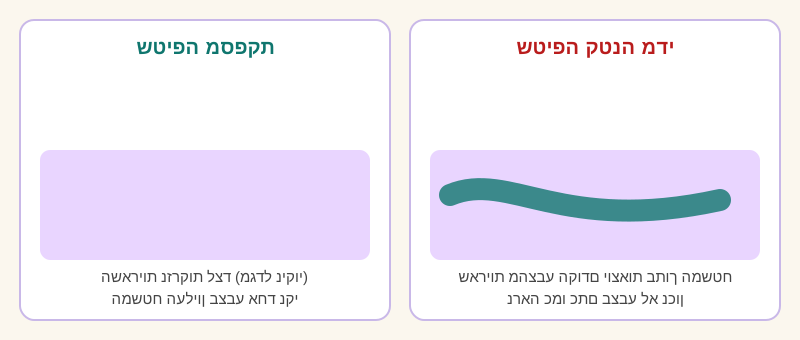
הגדילו את נפח השטיפה לזוג הצבעים הבעייתי, ובדקו שוב.
פלסטיק לח, טמפרטורה ומהירות
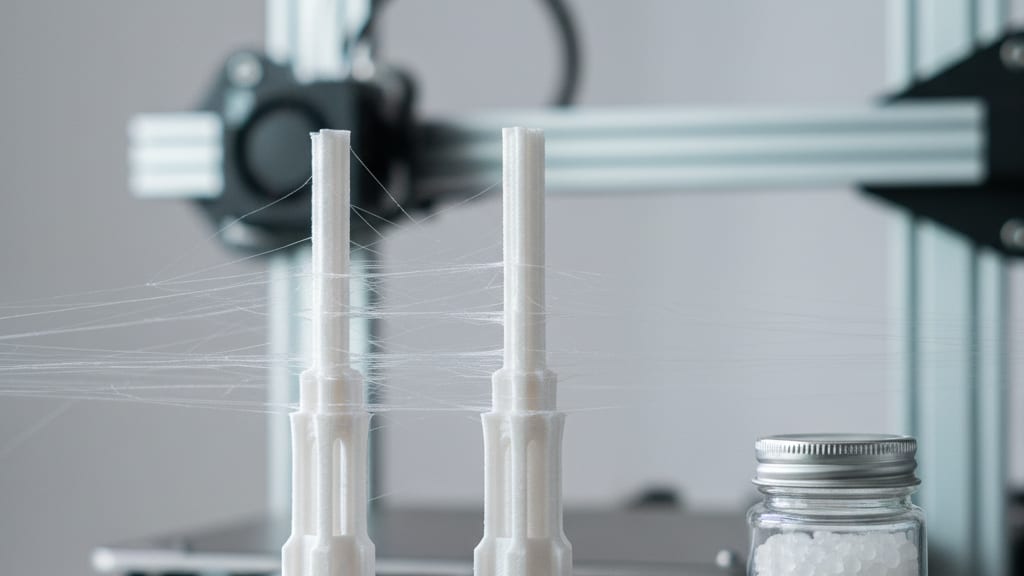
פלסטיק שספג לחות מפצפץ בפייה ויוצא עם בועות. גם הכיול מושפע מלחות, ולכן מכיילים רק על פלסטיק יבש.
טמפרטורה לא מתאימה ומהירות גבוהה מדי במשטח העליון משאירות אותו עמום או לא אחיד. התחילו מהמומלץ על הגליל, וזיזו בצעדים קטנים.
ומה עם השכבה הראשונה?
גם שם אפשר לטעות, אבל זו בעיה אחרת: גובה הפייה, פילוס המיטה, משטח מלוכלך והיצמדות. על זה כתבנו בטיפ איך נראית שכבה ראשונה טובה, ועוד על היצמדות למיטה ועל כיול המדפסת.
מה לבדוק קודם
כשהמשטח העליון של צבע אחד נראה רע, עברו על הרשימה לפי הסדר. כל שלב לוקח דקה-שתיים:
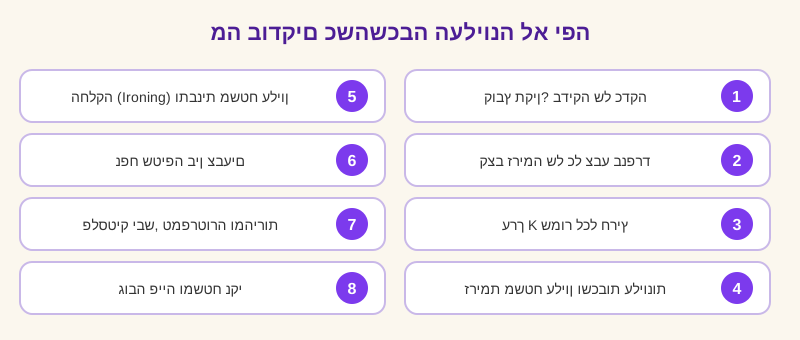
1. הקובץ: תקין? בדיקה של כדקה מוציאה אותו מהחשדות 2. קצב זרימה: מכוילים לכל צבע בנפרד? הצבע הרע הוא בדרך כלל זה שאין לו כיול שמתאים לגליל 3. ערך K: שמור לכל חריץ, או נמדד לכל צבע, ולא ערך שעוקף אותו 4.
משטח עליון: זרימה לעליון, ותבנית, ומספר שכבות עליונות 5. החלקה: מופעלת? אם כן, מספקת? 6. שטיפה: נפח מספיק במעבר בין הצבעים 7. פלסטיק: יבש, בטמפרטורה ובמהירות הנכונות 8. שכבה ראשונה: גובה פייה ומשטח נקי
בשורה התחתונה
משטח עליון גרוע כמעט אף פעם לא אומר שהמודל פגום. הוא אומר שלאחד הצבעים אין כיול שמתאים לגליל שלו: קצב הזרימה לא נמדד, או שערך ה-K ברירת מחדל או נעקף. מכיילים כל צבע, שומרים פרופיל, ומקצים אותו לחריץ.
יעל שמרה פרופיל לכל אחד משלושת הצבעים. הפעם השלט יצא חלק בשלושתם, והקובץ, שלא עשה שום דבר רע, קיבל סליחה.
מוכנים לבדוק את הקובץ הבא לפני ההדפסה? בדיקת קובץ תלת-ממד חינם. ועוד על פתרון בעיות: פתרון בעיות בהדפסה תלת-ממדית, הדפסה בכמה צבעים.